10 Klik Kanan Terbaik
Elo plen ... tau dnk fungsi klik kanan. Neh g punya berita tentang klik kanan terbaik yg biasa kita temukan. Simak ye .....
10. Tambahkan Menu Klik Kanan pada Nautilus (Linux)
File manager untuk desktop environment GNOME memiliki menu klik kanan yang kurang fungsional secara default. Dengan tambahan beberapa package, Anda akan dapat melakukan rotating dan resizing pada gambar tanpa memerlukan aplikasi penyunting terpisah, membuka Terminal dengan cepat dan menambahkan opsi "Run as administrator" agar tidak perlu lagi mengetikkan sandi sudo.
Sebagai langkah awal, pengguna Ubuntu dapat menginstal nautilus-gksu, nautilus-image-converter, dan nautilus-open-terminal. Pengguna distro lain dapat mengetikkan "nautilus" (atau "konqueror" untuk sistem berbasis-KDE) di package manager mereka untuk melihat fungsi apa saja yang tersedia pada klik kanan mereka.

9. Gunakan Dua Jari pada Trackpad untuk Klik Kanan (Mac)
Jika Anda baru saja menggunakan Mac, atau jarang mengutak-atik konfigurasinya maka Anda mungkin tidak tahu trik ini. Laptop Mac hanya memiliki satu tombol klik dan biasanya Anda harus menekan Control dan klik secara bersamaan untuk melakukan klik kanan; tetapi sebenarnya ada satu cara lagi; Anda dapat meletakkan dua jari Anda pada
trackpad untuk klik kanan.
Untuk mengaktifkan fungsi ini buka "System Preferences" lalu pilih "Keyboard & Mouse", pada bagian Trackpad berikan tanda centang pada opsi "For secondary clicks, place two fingers on the trackpad then click the button."
MacBook yang terbaru juga memiliki gerakan tiga jari dan empat jari yang dapat Anda pelajari.
8. Menu Klik Kanan di Google Maps
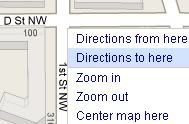
Anda dapat mengetahui cara untuk mengunjungi restoran yang enak melalui pencarian di Google Maps tanpa harus mengetahui alamatnya. Lakukan pencarian di Google Maps, klik kanan dan pilih "Directions from here" atau "Directions to here" di konteks menu, sayangnya trik ini hanya berguna di negara di mana data Google Maps sudah lengkap.
7. Rightload: FTP dengan Satu Klik
Siapa saja yang memiliki sebuah situs atau yang sering melakukan transfer FTP harus mencoba
RightLoad. Masukkan data
server FTP Anda ke dalam RightLoad, setelah itu untuk mengirim file ke
server cukup dilakukan dengan klik kanan dan memilih
server tujuan. Setelah selesai, RightLoad akan memberikan
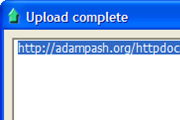
link dalam format HTML untuk Anda bagikan kepada teman dan secara otomatis mengganti nama file-file duplikat.
6. Atur Menu "Send to" di Windows

5. Atur Finder pada Mac dengan FinderPop
FinderPop adalah sebuah alat untuk memangkas jumlah klik yang dibutuhkan untuk menyalin atau memindahkan file di Mac. FinderPop juga dapat meluncurkan aplikasi atau mematikan aplikasi yang tidak stabil, mengubah menu klik kanan Anda menjadi sebuah
launcher serba guna.
4. Menambah atau Menghapus Konteks Menu dengan ShellExView
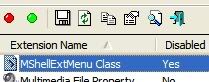
Setelah Anda menghapus suatu program, seringkali mereka meninggalkan bekas-bekas yang mengganggu pada konteks menu Anda. Dengan
ShellExview, Anda dapat mengatur opsi apa saja yang muncul ketika Anda meng-klik kanan sebuah file,
desktop atau bahkan Internet Explorer. Anda dapat menambahkan program,
shortcut dan menghapus
link yang tidak berguna.
3. Atur Menu Klik Kanan Mac dengan OnMyCommand
Anda dapat meng-otomatisasi
action dengan
OnMyCommand, sebuah aplikasi Applescript/
command line yang dapat menambahkan skrip Anda sendiri ke menu klik kanan Finder. Lihatlah petunjuk
SimpleHelp untuk mengenal OnMyCommand lebih dalam.

2. Konteks Menu Kustom untuk File Tertentu
1. Kombinasikan Berbagai Menu Klik Kanan dengan FileMenu Tools
Jika Anda menggunakan Windows dan tidak memiliki waktu yang cukup untuk mencoba semua trik di daftar ini, cobalah satu saja, yaitu
FileMenuTools. Fungsi FileMenuTools memang tidak sedalam
tool lainnya, tetapi cukup meningkatkan fungsi klik kanan Anda seperti menambahkan opsi ke dalam konteks menu, menambahkan tempat untuk "Send To", menambah fungsi seperti "Run Command Line from Here" dan "Copy Path" tanpa harus menyentuh
registry atau opsi
command line.
Yup sekalian di coba ye ... Jgn lupa d comment ^^


.jpg)